

Hallo! Als Samsung-Lieferant habe ich aus erster Hand gesehen, wie großartig Samsung-Tablets sind. Eine der coolsten Funktionen dieser Tablets ist die Multifensterfunktion. Es ist ein Game-Changer, da Sie mehrere Aufgaben gleichzeitig erledigen können. In diesem Blog erkläre ich Ihnen genau, wie Sie diese erstaunliche Multifensterfunktion auf einem Samsung-Tablet verwenden.
Lassen Sie uns zunächst darüber sprechen, was Multifenster eigentlich ist. Einfach ausgedrückt ermöglicht es Ihnen, zwei oder mehr Apps gleichzeitig auf dem Bildschirm zu öffnen. Sie wissen, wie frustrierend es sein kann, wenn Sie im Internet recherchieren und sich Notizen machen müssen, oder wenn Sie mit einem Freund chatten und gleichzeitig Ihre E-Mails abrufen? Mit der Multi-Window-Funktion müssen Sie nicht ständig zwischen Apps hin und her wechseln. Es ist so, als hätten Sie mehrere Tabs in Ihrem Browser, nur für Ihre Tablet-Apps.
Aktivieren der Multifensterfunktion
Bevor Sie die Multifensterfunktion verwenden können, müssen Sie sicherstellen, dass sie aktiviert ist. So machen Sie es:
- Öffnen Sie die App „Einstellungen“ auf Ihrem Samsung-Tablet. Dies ist normalerweise ein Symbol, das wie ein Zahnrad aussieht.
- Scrollen Sie nach unten und tippen Sie auf „Mehrfenster“.
- Legen Sie den Schalter um, um die Multifensterfunktion zu aktivieren. Hier sehen Sie auch einige Optionen, z. B. „Öffnen mehrerer Apps mit einem Fingertipp zulassen“. Sie können dies aktivieren, wenn Sie schnell mehrere verwandte Apps öffnen möchten.
Öffnen von Apps in mehreren Fenstern
Es gibt verschiedene Möglichkeiten, Apps im Mehrfenstermodus zu öffnen.
Methode 1: Verwenden der Schaltfläche „Letzte Apps“.
- Tippen Sie auf die Schaltfläche „Letzte Apps“. Normalerweise handelt es sich um ein quadratisches Symbol am unteren Rand Ihres Tablet-Bildschirms. Dadurch werden Ihnen alle Apps angezeigt, die Sie zuletzt verwendet haben.
- Suchen Sie die App, die Sie im Mehrfenstermodus öffnen möchten. Neben einigen Apps wird ein kleines Symbol angezeigt, das wie zwei überlappende Quadrate aussieht. Tippen Sie auf dieses Symbol.
- Die App wird in einem kleinen Fenster an der Seite des Bildschirms geöffnet. Jetzt können Sie entweder eine andere App aus der Liste „Letzte Apps“ auswählen, um sie in der anderen Hälfte des Bildschirms zu öffnen, oder zum Startbildschirm zurückkehren, um eine andere App zu öffnen.
Methode 2: Apps ziehen
- Halten Sie ein App-Symbol auf dem Startbildschirm oder in der App-Schublade gedrückt.
- Ziehen Sie es an den oberen Bildschirmrand, bis Sie eine schwebende Leiste sehen.
- Lassen Sie das App-Symbol auf der Leiste los. Die App wird im Mehrfenstermodus geöffnet. Anschließend können Sie den Vorgang für eine andere App wiederholen, um sie im anderen Teil des Bildschirms zu öffnen.
Anpassen des Multifenster-Layouts
Sobald Sie zwei oder mehr Apps im Mehrfenstermodus geöffnet haben, möchten Sie möglicherweise deren Anordnung auf dem Bildschirm anpassen. So geht's:
- Suchen Sie die Trennlinie zwischen den beiden Apps. Es ist eine dünne Linie, die die beiden Fenster trennt.
- Halten Sie die Trennlinie gedrückt und ziehen Sie sie dann nach links oder rechts, um die Größe der Fenster zu ändern. Je nach Bedarf können Sie ein App-Fenster vergrößern und das andere verkleinern.
Schließen von Apps im Multi-Window-Modus
Das Schließen von Apps im Mehrfenstermodus ist einfach. Tippen Sie einfach auf das „X“-Symbol in der oberen rechten Ecke jedes App-Fensters. Oder Sie können auf die Schaltfläche „Letzte Apps“ tippen und das App-Fenster vom Bildschirm wischen.
Tipps und Tricks zur Verwendung von Multi-Window
- Verwenden Sie kompatible Apps: Nicht alle Apps unterstützen den Mehrfenstermodus. Um herauszufinden, welche Apps funktionieren, gehen Sie zum Galaxy Store und suchen Sie nach dem Multi-Window-Symbol neben den App-Beschreibungen.
- Schnelles Umschalten: Wenn Sie zwei Apps häufig verwenden, können Sie schnell zwischen ihnen wechseln, indem Sie auf die Titelleiste der App tippen.
- Pinne eine App: Sie können eine App an die Multifensterleiste anheften, damit sie immer verfügbar ist. Tippen Sie einfach auf das Pin-Symbol im App-Fenster.
Als Samsung-Lieferant möchte ich nun auch einige der großartigen Samsung-Produkte erwähnen, die wir in unserer Sammlung haben. Wenn Sie sich für Großbildfernseher interessieren, schauen Sie sich unsere an70 Zoll SAMSUNG TV Panel OPEN CELL Produktkollektion,85 Zoll SAMSUNG TV Panel OPEN CELL Produktkollektion, Und40 Zoll SAMSUNG TV Panel OPEN CELL Produktkollektion. Diese TV-Panels bieten hochwertige Bilder und ein erstaunliches Seherlebnis.
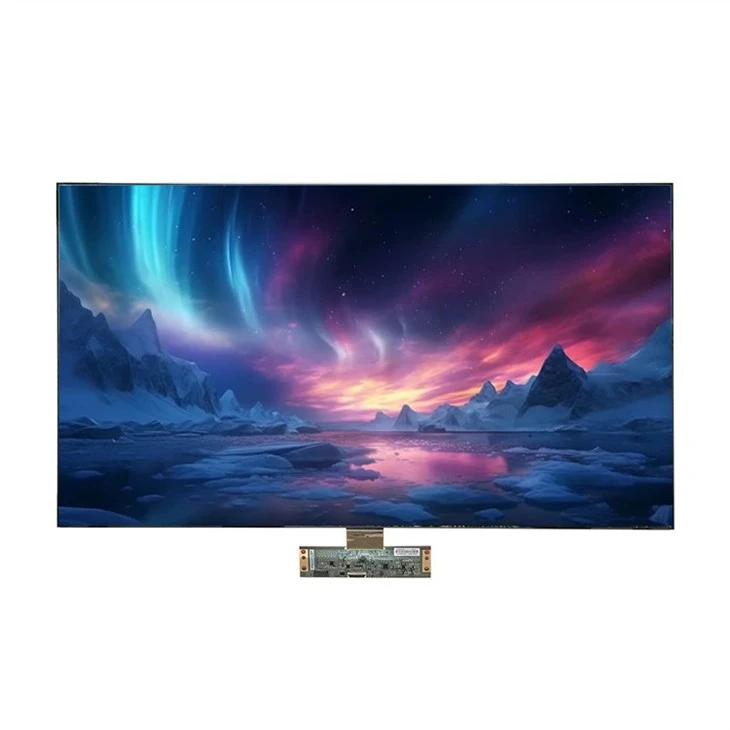
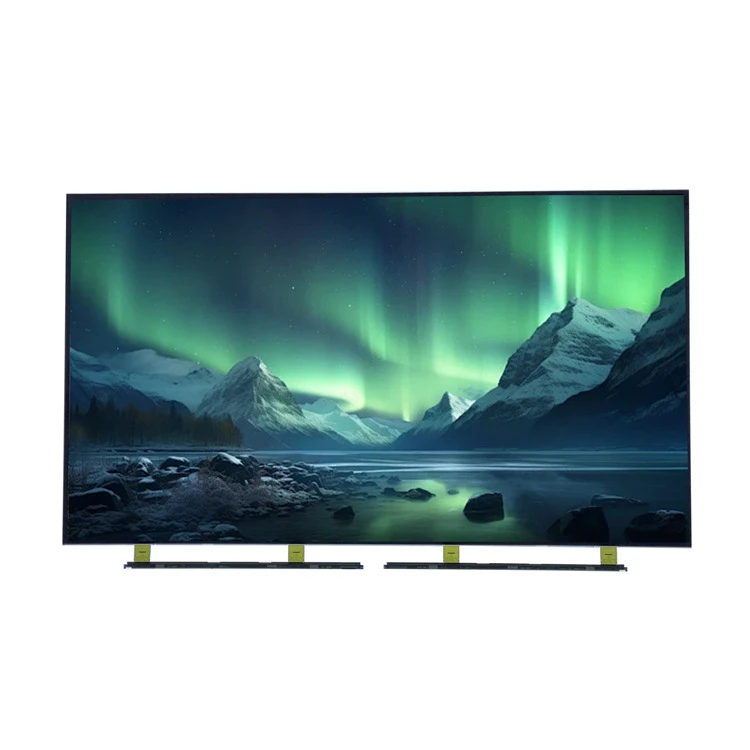
Wenn Sie am Kauf von Samsung-Tablets oder anderen Samsung-Produkten interessiert sind, zögern Sie nicht, eine Beschaffungsverhandlung aufzunehmen. Ganz gleich, ob Sie ein Unternehmen sind, das seine Mitarbeiter ausstatten möchte, oder ein einzelner Einkäufer, bei uns sind Sie an der richtigen Adresse.
Zusammenfassend lässt sich sagen, dass die Multi-Window-Funktion auf Samsung-Tablets ein unglaublich nützliches Tool ist, das Ihre Produktivität steigern und Ihr Tablet-Erlebnis angenehmer machen kann. Wenn Sie diese Schritte befolgen, werden Sie in kürzester Zeit ein Multi-Window-Profi. Probieren Sie es einfach aus und sehen Sie, wie es die Art und Weise verändert, wie Sie Ihr Tablet nutzen.
Referenzen
- Samsung-Tablet-Benutzerhandbuch
- App-Kompatibilitätsliste der offiziellen Samsung-Website
- Persönliche Erfahrung als Samsung-Lieferant