

Hallo! Als Lieferant von direkten OEM -TVs von 43 Zoll werde ich oft gefragt, wie die Software auf diesen fantastischen Geräten aktualisiert wird. Es ist eine ziemlich wichtige Sache, da Software -Updates neue Funktionen einbringen, die Leistung verbessern und die Sicherheit verbessern können. Lassen Sie uns also genau darauf eintauchen und lernen, wie Sie Ihr 43 -Zoll -Fernseher mit der neuesten Software reibungslos laufen lassen.
Warum Ihre TV -Software aktualisieren?
Bevor wir uns mit der Anleitung befassen, sprechen wir schnell darüber, warum Sie die Software Ihres Fernsehgeräts aktualisieren sollten. Zunächst einmal sind neue Funktionen immer ein Plus. Software -Updates können coole Dinge wie neue Apps, bessere Bildqualitätseinstellungen oder verbesserte Benutzeroberflächen einführen. Es ist, als würde man Ihrem Fernseher ein kleines Facelifting geben!
Zweitens sind Leistungsverbesserungen von entscheidender Bedeutung. Im Laufe der Zeit kann Ihr Fernseher verzögern oder frieren. Software -Updates können diese Probleme beheben, indem das System optimiert und effizienter ausgeführt wird.
Schließlich ist Sicherheit eine große Sache. Genau wie Ihr Computer oder Ihr Smartphone kann Ihr Fernseher für Sicherheitsbedrohungen anfällig sein. Updates enthalten häufig Patches, die Ihren Fernseher vor Hackern und anderen Sicherheitsrisiken schützen.
Überprüfen Sie nach Software -Updates
Der erste Schritt zur Aktualisierung der Software Ihres Fernsehgeräts besteht darin, zu überprüfen, ob Updates verfügbar sind. So können Sie es tun:
- Navigieren Sie zum Einstellungsmenü: Suchen Sie in Ihrer Fernsehfernbedienung nach der Schaltfläche "Einstellungen" oder "Menü". Drücken Sie es und verwenden Sie die Pfeiltasten, um die Option "System" oder "Software -Update" zu finden.
- Wählen Sie "nach Updates überprüfen".: Sobald Sie im Abschnitt "Software -Update" sind, wählen Sie die Option, um Aktualisierungen zu überprüfen. Ihr Fernseher stellt dann eine Verbindung zum Internet her und sucht nach verfügbaren Updates.
- Warten Sie auf die Ergebnisse: Dies kann einige Minuten dauern, also sei geduldig. Wenn ein Update verfügbar ist, wird in Ihrem Fernseher eine Nachricht angezeigt, die Ihnen so informiert wird.
Aktualisieren Sie Ihre TV -Software
Wenn ein Update verfügbar ist, ist es Zeit, es zu installieren. Hier sind die Schritte:
- Lesen Sie die Aktualisierungsinformationen: Bevor Sie mit der Installation beginnen, schauen Sie sich die Update -Informationen an. Auf diese Weise wird Ihnen das Update enthält und ob wichtige Dinge Sie wissen müssen.
- Laden Sie das Update herunter: Wählen Sie die Option zum Herunterladen des Updates. Abhängig von der Größe des Updates und Ihrer Internetgeschwindigkeit kann dies zwischen wenigen Minuten bis zu einer Stunde oder mehr dauern.
- Installieren Sie das Update: Sobald der Download abgeschlossen ist, fordert Ihr Fernseher Sie auf, das Update zu installieren. Wählen Sie "Installieren" und warten Sie, bis der Installationsprozess fertig ist. Ihr Fernseher kann während dieses Vorgangs ein paar Mal neu gestartet werden. Machen Sie sich also keine Sorgen, wenn dies der Fall ist.
Fehlerbehebung Software -Update -Probleme
Manchmal laufen die Dinge nicht so reibungslos, wie wir es möchten. Hier sind einige häufige Probleme, die Sie während des Software -Update -Prozesses und der Behebung dieser Probleme begegnen könnten:
- Update fehlgeschlagen: Wenn das Update fehlschlägt, überprüfen Sie Ihre Internetverbindung. Stellen Sie sicher, dass Ihr Fernseher mit einem stabilen Wi-Fi-Netzwerk oder einem Ethernet-Kabel verbunden ist. Sie können auch versuchen, Ihren Fernseher neu zu starten und dann erneut nach Updates zu suchen.
- Update steckte in einem bestimmten Prozentsatz fest: Wenn das Update steckig zu sein scheint, stornieren Sie den Download und starten Sie es dann erneut. Wenn das nicht funktioniert, müssen Sie sich möglicherweise an unser Support -Team wenden, um weitere Unterstützung zu erhalten.
- TV wird nach dem Update nicht neu gestartet: Wenn Ihr Fernseher nach dem Update nicht neu gestartet wird, versuchen Sie es für einige Minuten aus der Stromquelle und stecken Sie ihn dann wieder ein. Dies sollte den Fernseher zurücksetzen und ihn normal starten lassen.
Andere Überlegungen
Hier sind einige andere Dinge, die Sie bei der Aktualisierung der Software Ihres Fernsehgeräts berücksichtigen sollten:
- Sichern Sie Ihre Daten: Bevor Sie mit dem Update -Prozess beginnen, ist es eine gute Idee, wichtige Daten in Ihrem Fernseher zu sichern. Dies kann gespeicherte Einstellungen, bevorzugte Kanäle oder heruntergeladene Apps enthalten.
- Verwenden Sie eine stabile Internetverbindung: Wie bereits erwähnt, ist eine stabile Internetverbindung für ein erfolgreiches Software -Update von entscheidender Bedeutung. Stellen Sie sicher, dass Ihr Wi-Fi-Netzwerk stark ist, oder verwenden Sie nach Möglichkeit ein Ethernet-Kabel.
- Unterbrechen Sie den Aktualisierungsprozess nicht: Sobald das Update begonnen hat, schalten Sie Ihren Fernseher nicht aus und ziehen Sie es nicht aus. Dies kann dazu führen, dass das Update fehlschlägt und möglicherweise Ihren Fernseher beschädigt.
Abschluss
Die Aktualisierung der Software auf Ihrem direkten OEM -TV 43 Zoll ist ein relativ einfacher Prozess, der viele Vorteile bringen kann. Wenn Sie die in diesem Blog-Beitrag beschriebenen Schritte befolgen, sollten Sie in der Lage sein, Ihren Fernseher auf dem neuesten Stand zu halten und reibungslos zu laufen.
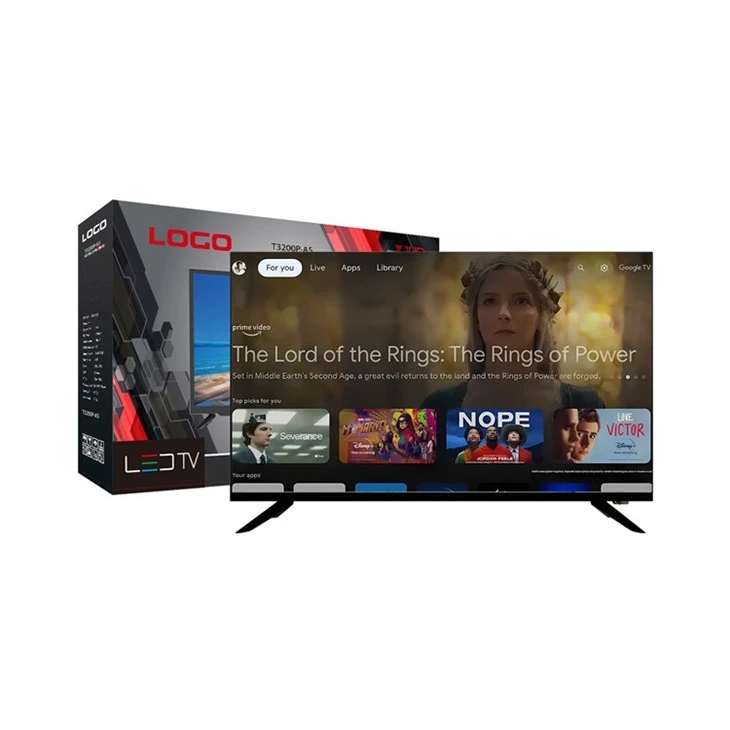
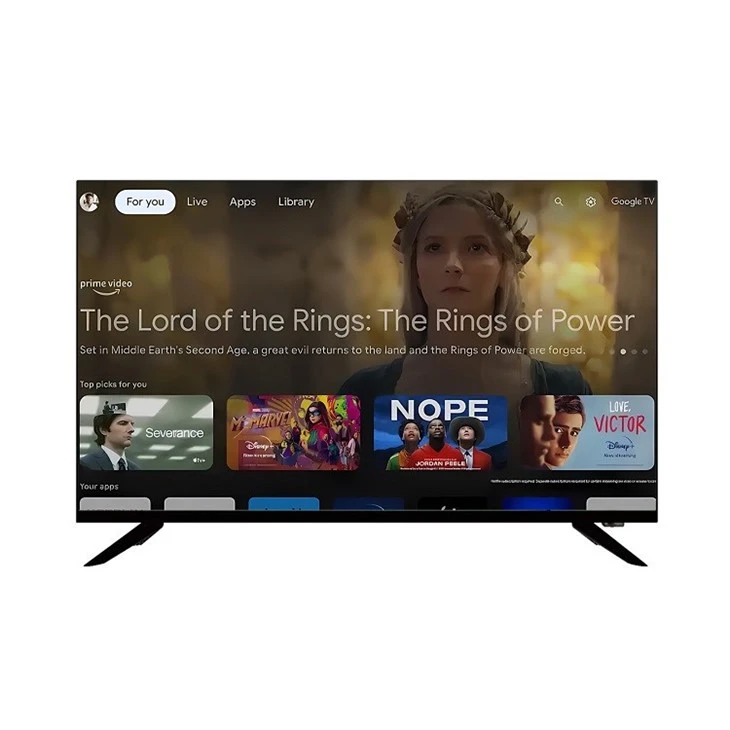
Wenn Sie uns für unseren Kauf interessieren möchten43 Zoll Full HD Wi-Fi LED-FernseheroderDirekter 43 -Zoll -Android -Fernseheroder sogar unsereNetflix Android Ultra HD TV 50 ZollWir würden gerne von Ihnen hören. Wir helfen uns immer gerne bei Fragen, die Sie möglicherweise haben, und besprechen Sie Ihre Einkaufsoptionen. Wenden Sie sich einfach an uns und beginnen wir ein Gespräch!
Referenzen
- Allgemeines Wissen über TV -Software -Updates und TV -Technologie.