

Wie richte ich eine geteilte Bildschirmansicht auf dem 4K UHD Smart TV CKD ein?
In der Welt des Home-Entertainments haben 4K-UHD-Smart-TVs die Art und Weise, wie wir Inhalte konsumieren, revolutioniert. Als führender Anbieter von 4K-UHD-Smart-TV-CKD-Kits (Completely Knocked Down) weiß ich, wie wichtig es ist, Benutzern eine umfassende Anleitung zur Verfügung zu stellen, wie sie das volle Potenzial dieser hochentwickelten Geräte ausschöpfen können. Eine der gefragtesten Funktionen ist die geteilte Bildschirmansicht, mit der Sie zwei verschiedene Programme gleichzeitig ansehen können. Dieser Blogbeitrag führt Sie durch die Schritte zum Einrichten einer geteilten Bildschirmansicht auf Ihrem 4K UHD Smart TV CKD.
Grundlegendes zur geteilten Bildschirmansicht
Bevor Sie mit dem Einrichtungsprozess beginnen, ist es wichtig zu verstehen, was die geteilte Bildschirmansicht ist und warum sie so nützlich ist. Die geteilte Bildschirmansicht unterteilt, wie der Name schon sagt, den Fernsehbildschirm in zwei oder mehr Abschnitte, in denen jeweils eine andere Eingangsquelle angezeigt wird. Diese Funktion ist besonders praktisch, wenn Sie ein Live-Sportspiel verfolgen und gleichzeitig die Nachrichten im Auge behalten möchten, oder wenn Sie und Ihre Familienmitglieder unterschiedliche Sehvorlieben haben.
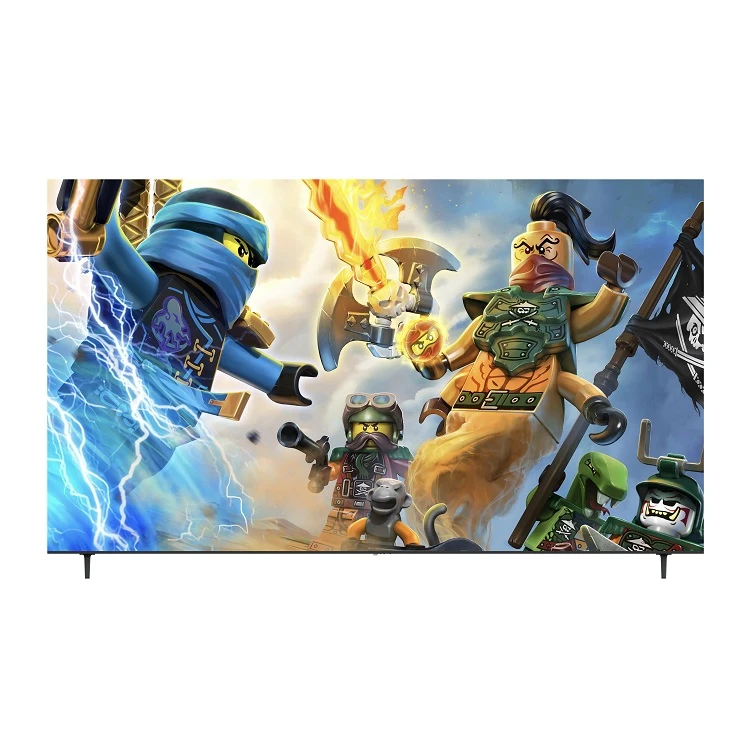
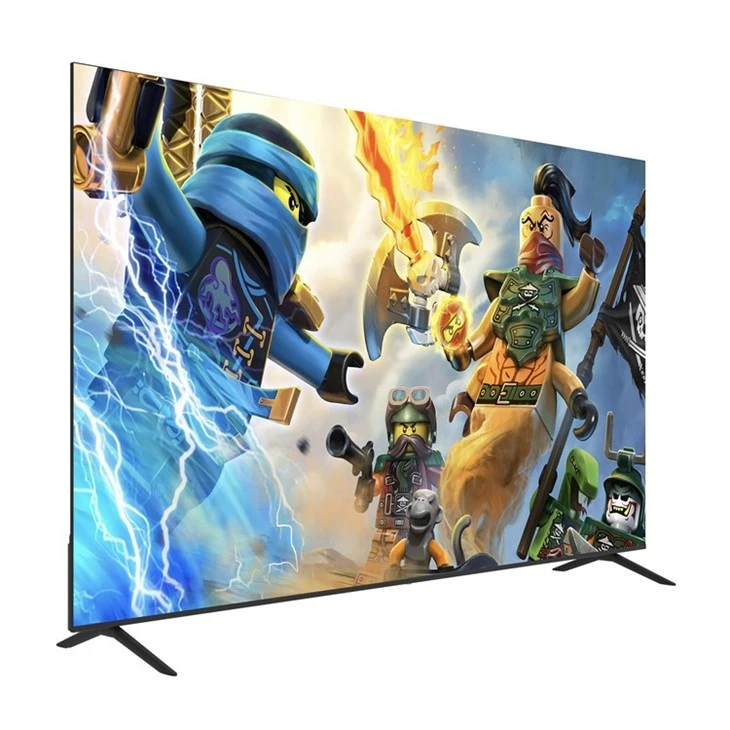
Voraussetzungen
- 4K UHD Smart TV CKD-Installation: Stellen Sie sicher, dass Ihr 4K UHD Smart TV CKD ordnungsgemäß zusammengebaut und installiert wurde. Dazu müssen Sie die detaillierten Anweisungen im CKD-Kit befolgen. Dazu gehört in der Regel die Montage des Fernsehers an der Wand oder das Aufstellen auf einen Ständer, das Anschließen der erforderlichen Kabel und das Einschalten des Geräts.
- Eingabequellen: Sie benötigen mindestens zwei Eingangsquellen, z. B. einen Kabelreceiver, einen Blu-ray-Player, eine Spielekonsole oder ein Streaming-Gerät. Stellen Sie sicher, dass diese Quellen ordnungsgemäß an die Eingangsanschlüsse des Fernsehgeräts angeschlossen sind. Beispielsweise können Sie HDMI-Kabel verwenden, um die meisten modernen Geräte anzuschließen.
- TV-Software: Überprüfen Sie, ob die Software Ihres Fernsehers auf dem neuesten Stand ist. Hersteller veröffentlichen häufig Software-Updates, um die Leistung zu verbessern und neue Funktionen hinzuzufügen, einschließlich Split-Screen-Funktionalität. Normalerweise können Sie die Software über das Einstellungsmenü des Fernsehers aktualisieren.
Schritt-für-Schritt-Anleitung zum Einrichten der geteilten Bildschirmansicht
- Greifen Sie auf das TV-Menü zu: Verwenden Sie Ihre TV-Fernbedienung, um auf das Hauptmenü zuzugreifen. Die Position dieser Option kann je nach TV-Modell variieren, wird jedoch normalerweise durch eine „Menü“- oder „Home“-Taste dargestellt.
- Suchen Sie die Option „Geteilter Bildschirm“.: Navigieren Sie durch das Menü, um die Option „Split-Screen“ oder „Picture-in-Picture“ (PIP) zu finden. Diese befindet sich möglicherweise im Abschnitt „Einstellungen“, „Anzeige“ oder „Funktionen“. Einige Fernseher verfügen möglicherweise auch über eine spezielle Split-Screen-Taste auf der Fernbedienung.
- Wählen Sie Eingabequellen aus: Sobald Sie auf das Split-Screen-Menü zugegriffen haben, werden Sie aufgefordert, die Eingabequellen für jeden Abschnitt des Bildschirms auszuwählen. Markieren Sie mit den Pfeiltasten auf Ihrer Fernbedienung die gewünschten Eingangsquellen, z. B. HDMI 1, HDMI 2 oder USB.
- Passen Sie das Bildschirmlayout an: Abhängig von Ihrem Fernseher haben Sie möglicherweise die Möglichkeit, die Größe und Position jedes Abschnitts des geteilten Bildschirms anzupassen. Normalerweise können Sie dies tun, indem Sie die Pfeiltasten oder spezielle Einstelltasten auf der Fernbedienung verwenden. Bei einigen Fernsehgeräten können Sie auch die Eingangsquellen zwischen den beiden Abschnitten umschalten.
- Fein – Passen Sie die Bildeinstellungen an: Nachdem Sie die geteilte Bildschirmansicht eingerichtet haben, möchten Sie möglicherweise die Bildeinstellungen für jede Eingangsquelle feinabstimmen. Dazu gehört die Anpassung von Helligkeit, Kontrast, Farbe und Schärfe. Sie können auf diese Einstellungen über das Bildmenü des Fernsehers zugreifen.
Tipps zur Fehlerbehebung
- Keine Split-Screen-OptionHinweis: Wenn Sie die Option „Geteilter Bildschirm“ im Menü Ihres Fernsehgeräts nicht finden können, unterstützt Ihr Fernsehgerät diese Funktion möglicherweise nicht. Weitere Informationen finden Sie im Benutzerhandbuch Ihres Fernsehers oder wenden Sie sich an das Support-Team des Herstellers.
- Probleme mit der Bildqualität: Wenn Sie Probleme mit der Bildqualität haben, z. B. verschwommene Bilder oder Farbverzerrungen, stellen Sie sicher, dass Ihre Eingangsquellen auf die richtige Auflösung eingestellt sind. Möglicherweise müssen Sie auch die Bildeinstellungen des Fernsehgeräts anpassen.
- Kompatibilität der Eingabequelle: Einige ältere Eingangsquellen sind möglicherweise nicht mit der Split-Screen-Funktion kompatibel. Versuchen Sie, verschiedene Eingabequellen zu verwenden oder die Software auf Ihren vorhandenen Geräten zu aktualisieren.
Vorteile der Split-Screen-Ansicht auf 4K UHD Smart TV CKD
- Verbessertes Seherlebnis: Mit der geteilten Bildschirmansicht können Sie mehrere Programme gleichzeitig genießen, Ihre Unterhaltungsmöglichkeiten erweitern und Ihren Fernseher optimal nutzen.
- Familienfreundlich: Es ist eine großartige Möglichkeit, den unterschiedlichen Sehvorlieben innerhalb der Familie gerecht zu werden. Eltern können beispielsweise einen Film ansehen, während Kinder ein Videospiel spielen, und das alles auf demselben Fernseher.
- Erhöhte Produktivität: Wenn Sie Ihren Fernseher beruflich oder zum Lernen nutzen, kann die geteilte Bildschirmansicht ein wertvolles Hilfsmittel sein. Sie können auf der einen Seite des Bildschirms eine Videokonferenz abhalten und auf der anderen Seite auf Dokumente zugreifen.
Unsere Produktangebote
Als 4K-UHD-Smart-TV-CKD-Anbieter bieten wir eine breite Produktpalette an, um Ihren Anforderungen gerecht zu werden. Unsere Bausätze sind darauf ausgelegt, qualitativ hochwertige und kostengünstige Lösungen für den Zusammenbau Ihres eigenen Smart-TVs zu bieten. Hier sind einige unserer beliebtesten Produkte:
- 85-Zoll-Ultra-HD-SKD-Netflix-Fernseher: Dieser Großbildfernseher bietet eine atemberaubende 4K-Ultra-HD-Auflösung und eine nahtlose Netflix-Integration und sorgt so für ein beeindruckendes Seherlebnis.
- OEM SKD 65 Zoll Smart TV: Mit unserem OEM-Service können Sie den 65-Zoll-Smart-TV entsprechend Ihren spezifischen Anforderungen anpassen, einschließlich Branding und Softwarefunktionen.
- Hochwertiger SKD 50-Zoll-Fernseher: Dieser 50-Zoll-Fernseher ist ideal für kleinere Räume und bietet hochwertige Bild- und Tonqualität, was ihn zu einer großartigen Wahl für Schlafzimmer oder Küchen macht.
Kontaktieren Sie uns für die Beschaffung
Wenn Sie daran interessiert sind, unsere 4K-UHD-Smart-TV-CKD-Kits für Ihren geschäftlichen oder privaten Gebrauch zu kaufen, würden wir uns freuen, von Ihnen zu hören. Ganz gleich, ob Sie ein Einzelhändler sind, der sein Produktsortiment erweitern möchte, oder eine Einzelperson, die daran interessiert ist, Ihren eigenen Smart-TV zu bauen, unser Expertenteam steht Ihnen gerne zur Seite. Kontaktieren Sie uns, um Ihre Anforderungen zu besprechen, ein Angebot einzuholen und den Beschaffungsprozess zu starten.
Referenzen
- Verschiedene TV-Benutzerhandbücher für allgemeine Kenntnisse der Split-Screen-Einrichtung.
- Branchenforschung zu den Vorteilen und der Nutzung der Split-Screen-Technologie in Smart-TVs.