

Als langjähriger Zulieferer von Samsung hatte ich das Privileg, die Entwicklung der Display-Technologie von Samsung-Telefonen genau zu beobachten. Im Laufe der Jahre hat Samsung die Messlatte auf dem Markt für Smartphone-Displays hoch gelegt und bietet lebendige Farben, scharfe Kontraste und hohe Auflösungen. Doch selbst mit solch erstklassiger Hardware gibt es Möglichkeiten, die Anzeigequalität auf einem Samsung-Telefon zu optimieren, um Ihr visuelles Erlebnis noch intensiver zu gestalten. In diesem Blog teile ich einige praktische Tipps, die auf meinem fundierten Wissen über die Displaykomponenten von Samsung basieren.
1. Passen Sie die grundlegenden Anzeigeeinstellungen an
Der erste Schritt zur Optimierung der Anzeigequalität Ihres Samsung-Telefons besteht in der Feinabstimmung der Grundeinstellungen. Rufen Sie zunächst die App „Einstellungen“ auf Ihrem Telefon auf und wählen Sie dann „Anzeige“.
Bildschirmhelligkeit
Die Helligkeit Ihres Bildschirms kann Ihr Seherlebnis erheblich beeinträchtigen. In gut beleuchteten Umgebungen können Sie die Helligkeit erhöhen, um den Bildschirm besser sichtbar zu machen. Andererseits kann bei schlechten Lichtverhältnissen eine Verringerung der Helligkeit eine Überanstrengung der Augen verhindern. Samsung-Telefone verfügen häufig über die Funktion „Adaptive Helligkeit“. Wenn Sie diese Funktion aktivieren, kann Ihr Telefon die Helligkeit automatisch an das Umgebungslicht anpassen. Sollten Sie jedoch feststellen, dass die automatische Anpassung nicht genau genug ist, können Sie auf manuelle Helligkeitssteuerung umsteigen und diese nach Ihren Wünschen einstellen.
Bildschirmauflösung
Höhere Bildschirmauflösungen bedeuten im Allgemeinen schärfere Bilder und Texte. Die meisten Samsung-Telefone bieten mehrere Auflösungsoptionen. Die Einstellung „Bildschirmauflösung“ finden Sie in den Anzeigeoptionen. Wenn Ihr Telefon über eine Quad HD+ (QHD+) oder eine noch höhere Auflösung verfügt, erhalten Sie mit dieser Option die schärfsten Bilder. Bedenken Sie jedoch, dass höhere Auflösungen mehr Akkuleistung verbrauchen. Wenn Sie also Bedenken hinsichtlich der Akkulaufzeit haben, können Sie zu einer niedrigeren Auflösung wie Full HD+ (FHD+) wechseln.
Farbmodus
Samsung-Handys bieten verschiedene Farbmodi wie „Vivid“, „Natural“ und „AMOLED Cinema“. Der Modus „Vivid“ sorgt für stark gesättigte Farben, wodurch Bilder und Videos lebendiger wirken können. Der Modus „Natürlich“ hingegen bietet eine ausgewogenere und genauere Farbdarstellung, die näher an dem ist, was Sie im wirklichen Leben sehen würden. Der „AMOLED Cinema“-Modus ist so konzipiert, dass er die in Kinos verwendete Farbpalette nachahmt. Sie können den Farbmodus wählen, der Ihrem persönlichen Geschmack und der Art der angezeigten Inhalte entspricht. Wenn Sie beispielsweise einen farbenfrohen Filmtrailer ansehen, kann der Modus „Lebendig“ Ihr Erlebnis verbessern, während der Modus „Natürlich“ beim Lesen von E-Books für Ihre Augen angenehmer sein könnte.
2. Verwenden Sie die richtigen Hintergrundbilder
Das von Ihnen gewählte Hintergrundbild kann sich auch auf die Gesamtanzeigequalität auswirken. Hochauflösende Hintergrundbilder können Ihren Startbildschirm eleganter und detaillierter aussehen lassen. Samsung-Telefone unterstützen eine Vielzahl von Hintergrundbildformaten, darunter statische und Live-Hintergrundbilder.
Statische Hintergrundbilder
Achten Sie bei der Auswahl eines statischen Hintergrundbilds auf Bilder mit hoher Auflösung. Hochwertige Hintergrundbilder finden Sie auf der offiziellen Samsung-Website oder auf anderen Hintergrundbildplattformen. Vermeiden Sie die Verwendung von Hintergrundbildern mit niedriger Auflösung, da diese auf dem hochauflösenden Bildschirm Ihres Telefons möglicherweise pixelig erscheinen. Berücksichtigen Sie auch die Farbgebung der Tapete. Dunklere Hintergrundbilder können auf AMOLED-Bildschirmen energieeffizienter sein, da einzelne Pixel ausgeschaltet werden können, um Schwarz anzuzeigen.
Live-Hintergründe
Live-Hintergründe können dem Startbildschirm Ihres Telefons eine dynamische Note verleihen. Allerdings können sie im Vergleich zu statischen Hintergrundbildern auch mehr Akkuleistung verbrauchen. Wenn Sie sich für die Verwendung eines Live-Hintergrundbilds entscheiden, achten Sie darauf, dass es keine übermäßig komplexen Animationen enthält, die zu einem Stottern des Bildschirms oder einer Beeinträchtigung der visuellen Gesamtqualität führen könnten. Sie können auch die Einstellungen einiger Live-Hintergründe anpassen, um deren Ressourcenverbrauch zu reduzieren.
3. Aktualisieren Sie die Software Ihres Telefons regelmäßig
Software-Updates sind entscheidend für die Aufrechterhaltung und Verbesserung der Anzeigequalität Ihres Samsung-Telefons. Samsung veröffentlicht häufig Software-Patches und Updates, die Optimierungen für das Display beinhalten.
Fehlerbehebungen
Software-Updates können Fehler im Zusammenhang mit der Anzeige beheben, wie z. B. Probleme bei der Farbkalibrierung, Bildschirmflimmern oder Probleme mit der Berührungsempfindlichkeit der Anzeige. Diese Fehler können die allgemeine Anzeigequalität und das Benutzererlebnis beeinträchtigen. Durch die Installation der neuesten Software-Updates können Sie sicherstellen, dass das Display Ihres Telefons ordnungsgemäß funktioniert.
Neue Funktionen und Verbesserungen
Zusätzlich zu Fehlerbehebungen können Softwareupdates neue anzeigebezogene Funktionen oder Verbesserungen einführen. Beispielsweise könnte ein neues Update die Farbgenauigkeit der Anzeige verbessern oder einen neuen Farbmodus hinzufügen. Wenn Sie mit der Software auf dem neuesten Stand bleiben, stellen Sie sicher, dass Sie diese neuen Funktionen nutzen können.
4. Erwägen Sie den sinnvollen Einsatz von Displayschutzfolien
Displayschutzfolien sind ein beliebtes Zubehör für Samsung-Telefone, da sie das Display vor Kratzern und Rissen schützen können. Einige Displayschutzfolien können jedoch die Anzeigequalität beeinträchtigen.
Blendfreie Displayschutzfolien
Blendfreie Displayschutzfolien können Reflexionen auf dem Bildschirm reduzieren und so die Sicht auf Ihr Telefon in hellen Umgebungen erleichtern. Sie können jedoch auch die Schärfe und Klarheit der Anzeige leicht beeinträchtigen. Wenn Sie sich für eine entspiegelte Displayschutzfolie entscheiden, achten Sie auf hochwertige Displayschutzfolien, die den Verlust der Anzeigequalität minimieren.
Displayschutzfolien aus gehärtetem Glas
Displayschutzfolien aus gehärtetem Glas sind für ihre Haltbarkeit und Kratzfestigkeit bekannt. Sie haben in der Regel eine hohe Transparenz, was bedeutet, dass sie im Vergleich zu einigen anderen Arten von Displayschutzfolien einen geringeren Einfluss auf die Displayqualität haben. Achten Sie beim Anbringen einer Displayschutzfolie aus gehärtetem Glas darauf, diese richtig auszurichten, um Luftblasen zu vermeiden, die das Display verzerren können.
5. Entdecken Sie erweiterte Anzeigefunktionen
Samsung-Telefone verfügen über mehrere erweiterte Anzeigefunktionen, die die Anzeigequalität weiter verbessern können.
Hoch – Anzeige mit Bildwiederholfrequenz
Viele Flaggschiff-Telefone von Samsung sind mit Displays mit hoher Bildwiederholfrequenz ausgestattet, beispielsweise 120 Hz oder sogar 144 Hz. Eine höhere Bildwiederholfrequenz bedeutet flüssigeres Scrollen und flüssigere Animationen. In den Anzeigeeinstellungen finden Sie häufig die Option zum Aktivieren oder Deaktivieren des Modus mit hoher Bildwiederholfrequenz. Wenn Sie diese Funktion aktivieren, reagiert Ihr Telefon möglicherweise schneller und bietet ein besseres visuelles Erlebnis, insbesondere beim Spielen oder Ansehen von Videos mit hoher Bewegung.
Blaulichtfilter
Das von Telefonbildschirmen ausgestrahlte blaue Licht kann zu einer Überanstrengung der Augen führen, insbesondere bei längerer Nutzung nachts. Samsung-Telefone verfügen über eine „Blaulichtfilter“-Funktion, die die Menge des vom Bildschirm ausgestrahlten blauen Lichts reduzieren kann. Sie können die Intensität des Blaulichtfilters anpassen und ihn so einstellen, dass er sich zu bestimmten Zeiten, beispielsweise abends, automatisch einschaltet. Dies kann dazu beitragen, Ihre Augen zu schützen und Ihre Schlafqualität zu verbessern.
Produktkollektionen für Samsung TV-Panels
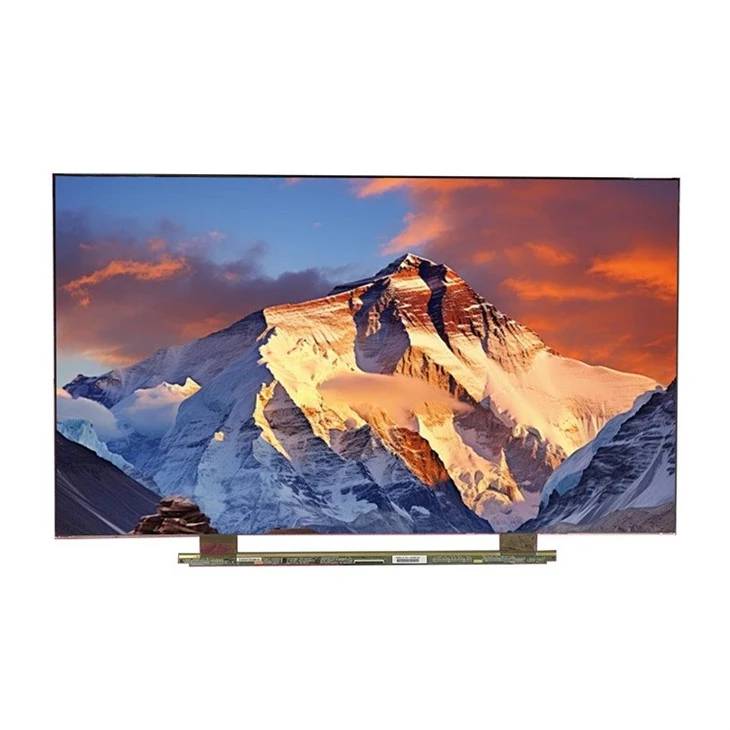
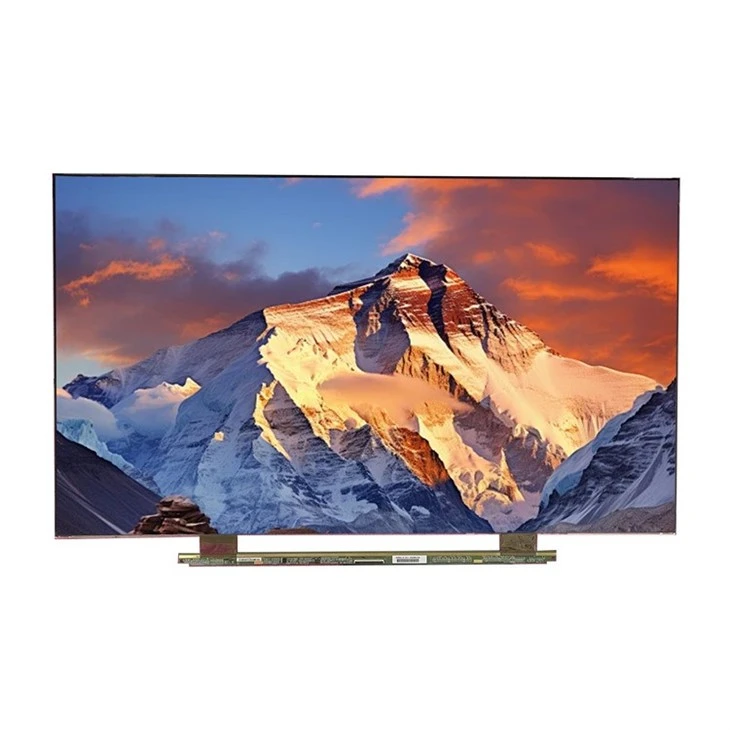
Wenn Sie sich für Samsung-Displayprodukte interessieren, haben wir auch eine große Auswahl an Samsung-TV-Panel-Produkten mit offenen Zellen. Schauen Sie sich unsere an40 Zoll SAMSUNG TV Panel OPEN CELL Produktkollektion,60 Zoll SAMSUNG TV Panel OPEN CELL Produktkollektion, Und42 Zoll SAMSUNG TV Panel OPEN CELL Produktkollektion. Diese Produkte sind mit hochwertigen Komponenten ausgestattet, um eine hervorragende Anzeigeleistung zu bieten.
Abschluss
Die Optimierung der Anzeigequalität auf einem Samsung-Telefon erfordert eine Kombination aus der Anpassung grundlegender Einstellungen, der Auswahl der richtigen Hintergrundbilder, der Aktualisierung Ihrer Software, der sinnvollen Verwendung von Displayschutzfolien und der Erkundung erweiterter Anzeigefunktionen. Wenn Sie diese Tipps befolgen, können Sie das Display Ihres Samsung-Telefons optimal nutzen und ein noch intensiveres visuelles Erlebnis genießen.
Wenn Sie am Kauf von Displaykomponenten für Samsung-Telefone oder eines unserer Samsung-TV-Panel-Open-Cell-Produkte interessiert sind, können Sie uns gerne für Beschaffungsgespräche kontaktieren. Wir sind bestrebt, qualitativ hochwertige Produkte und exzellenten Service bereitzustellen, um Ihre Anforderungen zu erfüllen.
Referenzen
- Offizielle Samsung-Benutzerhandbücher
- Branchenberichte zur Smartphone-Display-Technologie
- Forschungsarbeiten zu Display-Optimierungstechniken