

Hallo! Ich bin ein Anbieter von 43-Zoll-Smart-TVs mit Steckdose und weiß, dass es Zeiten gibt, in denen Sie Ihren Fernseher möglicherweise auf die Werkseinstellungen zurücksetzen müssen. Vielleicht läuft es etwas langsam, oder Sie verkaufen es und möchten alle Ihre persönlichen Daten löschen. Was auch immer der Grund sein mag, ich bin hier, um Sie Schritt für Schritt durch den Prozess zu führen.
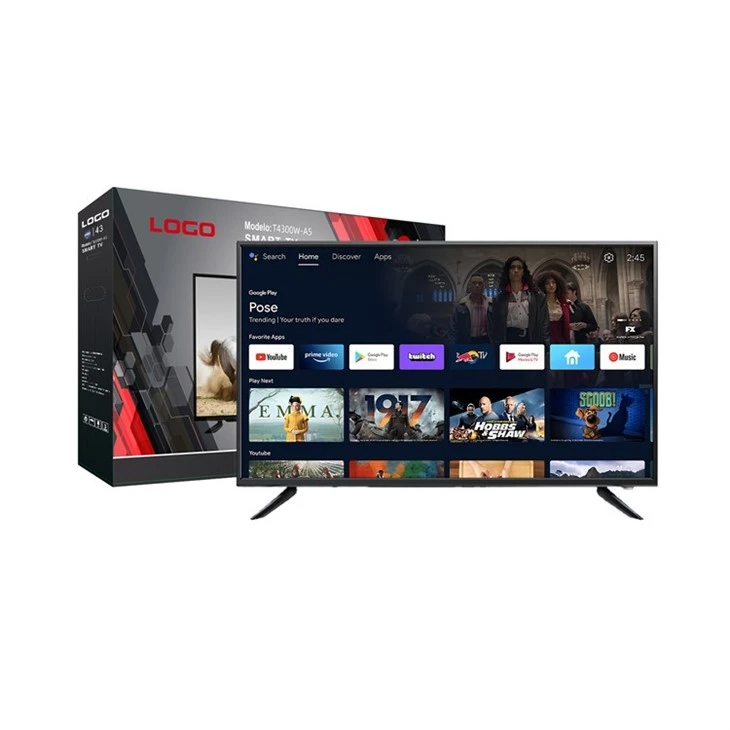
Warum auf Werkseinstellungen zurücksetzen?
Bevor wir uns mit der Vorgehensweise befassen, wollen wir kurz darüber sprechen, warum Sie Ihren 43-Zoll-Smart-TV auf die Werkseinstellungen zurücksetzen sollten. Im Laufe der Zeit sammeln sich auf Ihrem Fernseher eine Menge Junk-Dateien, App-Caches und Einstellungen an, die ihn verlangsamen können. Ein Zurücksetzen auf die Werkseinstellungen löscht all das und stellt den ursprünglichen Zustand des Fernsehers wieder her, so wie Sie ihn zum ersten Mal ausgepackt haben. Es ist auch eine großartige Möglichkeit, Ihre Privatsphäre zu schützen, wenn Sie den Fernseher loswerden.
Überprüfungen vor dem Zurücksetzen
Das Wichtigste zuerst: Es gibt ein paar Dinge, die Sie tun sollten, bevor Sie auf die Reset-Taste klicken.
- Sichern Sie Ihre Daten: Wenn Sie wichtige Dateien wie Fotos oder Videos im internen Speicher Ihres Fernsehers gespeichert haben, sichern Sie diese. Bei einem Zurücksetzen auf die Werkseinstellungen wird alles gelöscht, sodass Sie diese Erinnerungen nicht verlieren möchten.
- Geräte entkoppeln: Wenn Sie Ihr Fernsehgerät mit anderen Geräten wie einem Bluetooth-Lautsprecher oder einer kabellosen Tastatur gekoppelt haben, entkoppeln Sie diese. Sie können sie nach dem Zurücksetzen jederzeit erneut koppeln.
- Notieren Sie sich die Einstellungen: Notieren Sie sich kurz alle von Ihnen vorgenommenen benutzerdefinierten Einstellungen, z. B. Bildmodus, Toneinstellungen oder Eingabeeinstellungen. Auf diese Weise können Sie sie nach dem Zurücksetzen problemlos wieder einrichten.
Vorgang zum Zurücksetzen auf die Werkseinstellungen
Verwenden der TV-Fernbedienung
Dies ist die gebräuchlichste Methode zum Zurücksetzen Ihres Fernsehers. So geht's:
- Schalten Sie Ihren Fernseher ein: Stellen Sie sicher, dass Ihr Fernseher eingeschaltet ist und Sie sich auf dem Hauptstartbildschirm befinden.
- Rufen Sie das Einstellungsmenü auf: Verwenden Sie Ihre TV-Fernbedienung, um die Option „Einstellungen“ zu finden und auszuwählen. Normalerweise sieht es aus wie ein Zahnradsymbol.
- Suchen Sie die Option zum Zurücksetzen: Suchen Sie im Einstellungsmenü nach einer Option im Zusammenhang mit „System“, „Allgemein“ oder „Geräteeinstellungen“. In diesem Untermenü sollten Sie die Option „Factory Reset“ oder „Reset to Defaults“ finden.
- Bestätigen Sie den Reset: Wählen Sie die Option zum Zurücksetzen auf die Werkseinstellungen und Ihr Fernseher fordert Sie zur Bestätigung auf. Möglicherweise müssen Sie ein Passwort eingeben, das normalerweise aus den letzten vier Ziffern der Seriennummer Ihres Fernsehers oder einem Standardpasswort wie 0000 oder 1234 besteht.
- Warten Sie auf den Reset: Nach der Bestätigung startet Ihr Fernseher den Reset-Vorgang. Dies kann je nach TV-Modell zwischen einigen Minuten und einer halben Stunde dauern. Seien Sie einfach geduldig und schalten Sie den Fernseher in dieser Zeit nicht aus.
Verwenden der physischen Tasten des Fernsehers
Wenn Ihre Fernbedienung nicht funktioniert oder Sie sie verloren haben, können Sie Ihren Fernseher trotzdem über die physischen Tasten am Fernseher selbst auf die Werkseinstellungen zurücksetzen.
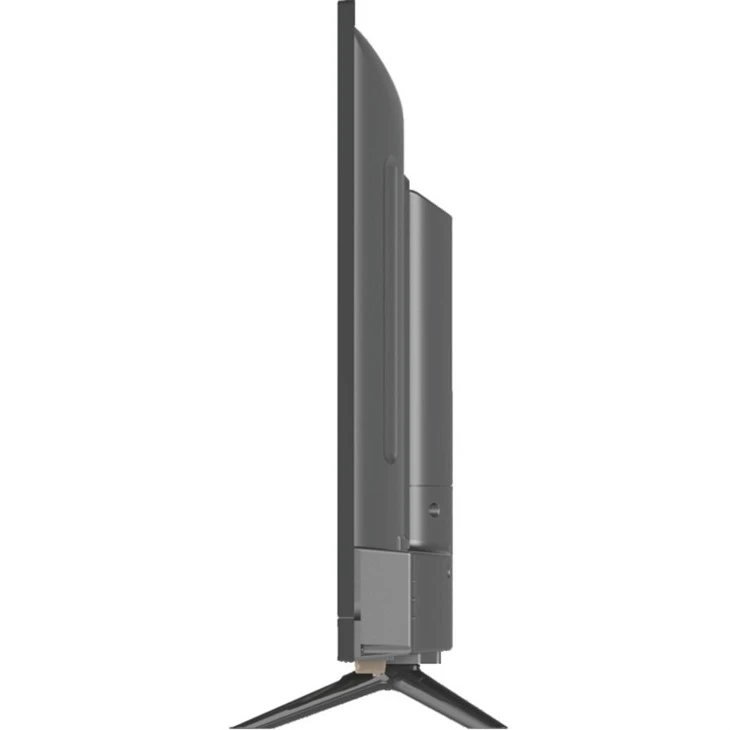
- Suchen Sie die Schaltflächen: Die physischen Tasten befinden sich normalerweise an der Seite, der Unterseite oder der Rückseite Ihres Fernsehers. Sie könnten klein und schwer zu finden sein, schauen Sie also genau hin.
- Navigieren Sie zu Einstellungen: Verwenden Sie die „Menü“- oder „Home“-Taste, um auf das Hauptmenü zuzugreifen. Navigieren Sie dann mit den Pfeiltasten zur Option „Einstellungen“.
- Befolgen Sie die gleichen Schritte: Sobald Sie sich im Einstellungsmenü befinden, befolgen Sie die gleichen Schritte wie oben, um die Option zum Zurücksetzen auf die Werkseinstellungen zu finden und zu bestätigen.
Post-Reset-Setup
Nachdem das Zurücksetzen abgeschlossen ist, wird Ihr Fernseher neu gestartet und Sie werden mit dem Ersteinrichtungsbildschirm begrüßt.
- Stellen Sie eine Verbindung zu WLAN her: Wählen Sie Ihr Wi-Fi-Netzwerk aus und geben Sie das Passwort ein, um eine Verbindung zum Internet herzustellen.
- Melden Sie sich bei Konten an: Wenn Sie Streaming-Dienste wie Netflix oder Hulu nutzen, melden Sie sich erneut bei Ihren Konten an.
- Einstellungen wiederherstellen: Verwenden Sie die Notizen, die Sie zuvor gemacht haben, um Ihre Bild-, Ton- und Eingabeeinstellungen festzulegen.
Fehlerbehebung
Manchmal laufen die Dinge nicht so reibungslos wie geplant. Hier sind einige häufige Probleme und wie man sie behebt:
- Zurücksetzen funktioniert nicht: Wenn der Rücksetzvorgang fehlschlägt oder hängen bleibt, trennen Sie Ihr Fernsehgerät einige Minuten lang von der Stromquelle, schließen Sie es dann wieder an und versuchen Sie es erneut.
- Die Option zum Zurücksetzen kann nicht gefunden werden: Wenn Sie die Option zum Zurücksetzen auf die Werkseinstellungen im Einstellungsmenü nicht finden können, lesen Sie im Benutzerhandbuch Ihres Fernsehers nach oder besuchen Sie die Website des Herstellers für weitere Informationen.
Als Lieferant von 43-Zoll-Smart-TVs mit Steckdose möchte ich Sie auch über einige andere großartige Produkte informieren, die wir haben. Schauen Sie sich unsere anGroßhandel 50-Zoll-Fernseher Ultra HDfür ein größeres Seherlebnis. Wenn Sie etwas Kleineres suchen, ist unser32-Zoll-Smart-4K-Netflix-Fernseherist eine tolle Option. Und für diejenigen, die ein anpassbares Android-TV wünschen, werfen Sie einen Blick auf unser49 Zoll Smart 4K OEM Android TV.
Wenn Sie am Kauf eines unserer Produkte interessiert sind oder Fragen zum Zurücksetzen auf die Werkseinstellungen oder zu anderen Themen im Zusammenhang mit unseren Fernsehern haben, zögern Sie nicht, uns für ein Beschaffungsgespräch zu kontaktieren. Wir sind hier, um Ihnen zu helfen, den perfekten Fernseher für Ihre Bedürfnisse zu finden.
Referenzen
- TV-Benutzerhandbücher
- Support-Websites des Herstellers