

Als erfahrener Lieferant in der LED-LCD-TV-Branche erhalte ich häufig Anfragen von Kunden, wie sie ihre LED-LCD-TVs mit WLAN verbinden können. In diesem Blog führe ich Sie Schritt für Schritt durch den Prozess und stelle sicher, dass Sie in kürzester Zeit nahtlose Online-Inhalte auf Ihrem Fernseher genießen können.
Warum sollten Sie Ihren LED-LCD-Fernseher mit WLAN verbinden?
Im digitalen Zeitalter eröffnet ein mit dem Internet verbundener Fernseher, oft auch als Smart TV bezeichnet, eine Welt der Unterhaltung. Sie können Ihre Lieblingsfilme und -sendungen von Plattformen wie Netflix, Amazon Prime Video und Hulu streamen. Darüber hinaus können Sie direkt auf Ihrem Fernsehbildschirm auf Online-Nachrichten zugreifen, Spiele spielen und sogar soziale Medien nutzen. Es ist, als hätte man einen Minicomputer an der Wand im Wohnzimmer.
Voraussetzungen
Bevor Sie mit dem Verbindungsvorgang beginnen, müssen Sie einige Dinge sicherstellen:
- WLAN-fähiger Fernseher: Das mag offensichtlich erscheinen, aber stellen Sie sicher, dass Ihr LED-LCD-Fernseher Wi-Fi-fähig ist. Die meisten modernen Fernseher verfügen über integriertes WLAN. Wenn Sie jedoch ein älteres Modell haben, benötigen Sie möglicherweise einen externen WLAN-Adapter.
- Stabiles Wi-Fi-Netzwerk: Sie benötigen Zugang zu einem zuverlässigen Wi-Fi-Netzwerk mit einem starken Signal. Stellen Sie sicher, dass Sie den Netzwerknamen (SSID) und das Passwort kennen.
- Aktuelle TV-Software: Überprüfen Sie, ob die Software Ihres Fernsehers auf dem neuesten Stand ist. Hersteller veröffentlichen häufig Updates, um die Leistung zu verbessern und neue Funktionen hinzuzufügen, einschließlich einer besseren Wi-Fi-Konnektivität.
Schritt-für-Schritt-Anleitung zum Anschließen Ihres LED-LCD-Fernsehers an WLAN
Schritt 1: Greifen Sie auf die Einstellungen des Fernsehers zu
Navigieren Sie mit Ihrer TV-Fernbedienung zum Einstellungsmenü des Fernsehers. Der Speicherort der Einstellungsoption kann je nach Marke und Modell Ihres Fernsehgeräts variieren. Normalerweise finden Sie auf Ihrer Fernbedienung eine Schaltfläche „Einstellungen“ oder „Menü“.
Schritt 2: Suchen Sie die Netzwerkeinstellungen
Suchen Sie im Einstellungsmenü nach der Option „Netzwerk“ oder „Netzwerkeinstellungen“. Hier verwalten Sie alle Netzwerkverbindungen Ihres Fernsehers.
Schritt 3: Wählen Sie WLAN
Wählen Sie in den Netzwerkeinstellungen die Option „Wi – Fi“. Ihr Fernseher sucht dann nach verfügbaren WLAN-Netzwerken in der Umgebung.
Schritt 4: Wählen Sie Ihr Netzwerk
Auf Ihrem Fernsehbildschirm wird eine Liste der verfügbaren Wi-Fi-Netzwerke angezeigt. Wählen Sie Ihr Heimnetzwerk aus der Liste aus. Stellen Sie sicher, dass Sie das richtige Netzwerk auswählen, da sich möglicherweise andere Netzwerke in der Nähe befinden.
Schritt 5: Geben Sie das Passwort ein
Nachdem Sie Ihr Netzwerk ausgewählt haben, werden Sie aufgefordert, das WLAN-Passwort einzugeben. Verwenden Sie die Bildschirmtastatur Ihres Fernsehers, um das Passwort genau einzugeben. Einige Fernbedienungen verfügen über eine integrierte Tastatur, während Sie bei anderen die Pfeiltasten verwenden müssen, um jedes Zeichen auszuwählen.
Schritt 6: Anschließen und testen
Nachdem Sie das Passwort eingegeben haben, klicken Sie auf „Verbinden“. Ihr Fernseher wird versuchen, eine Verbindung zum Wi-Fi-Netzwerk herzustellen. Wenn das Passwort korrekt ist und das Netzwerk ordnungsgemäß funktioniert, wird Ihr Fernseher erfolgreich verbunden. Anschließend können Sie die Verbindung testen, indem Sie eine Streaming-App öffnen oder eine Website auf Ihrem Fernseher besuchen.
Fehlerbehebung bei häufig auftretenden WLAN-Verbindungsproblemen
Manchmal kann es zu Problemen kommen, wenn Sie versuchen, Ihren Fernseher mit WLAN zu verbinden. Hier sind einige häufige Probleme und ihre Lösungen:
Schwaches Signal
Wenn Sie ein schwaches WLAN-Signal bemerken, versuchen Sie, Ihren Fernseher näher an den WLAN-Router zu stellen. Sie können auch die Verwendung eines WLAN-Extenders in Betracht ziehen, um die Signalstärke zu erhöhen.
Falsches Passwort
Überprüfen Sie noch einmal, ob Sie das richtige WLAN-Passwort eingegeben haben. Wenn weiterhin Probleme auftreten, versuchen Sie, das Passwort Ihres Routers zurückzusetzen und dann Ihren Fernseher erneut anzuschließen.
Netzwerküberlastung
Wenn zu viele Geräte mit Ihrem Wi-Fi-Netzwerk verbunden sind, kann dies zu langsamen Geschwindigkeiten oder Verbindungsproblemen führen. Versuchen Sie, einige Geräte zu trennen, um Bandbreite freizugeben.
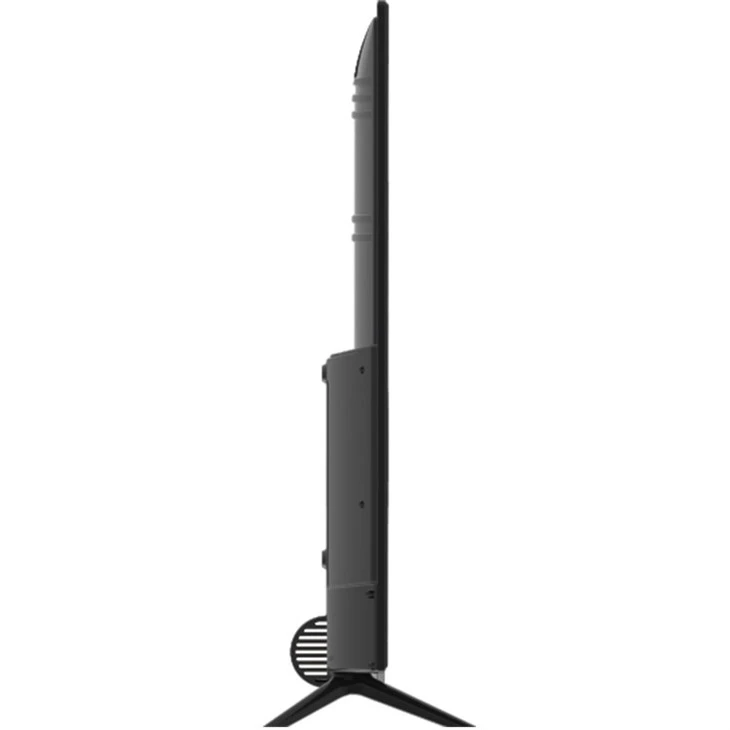
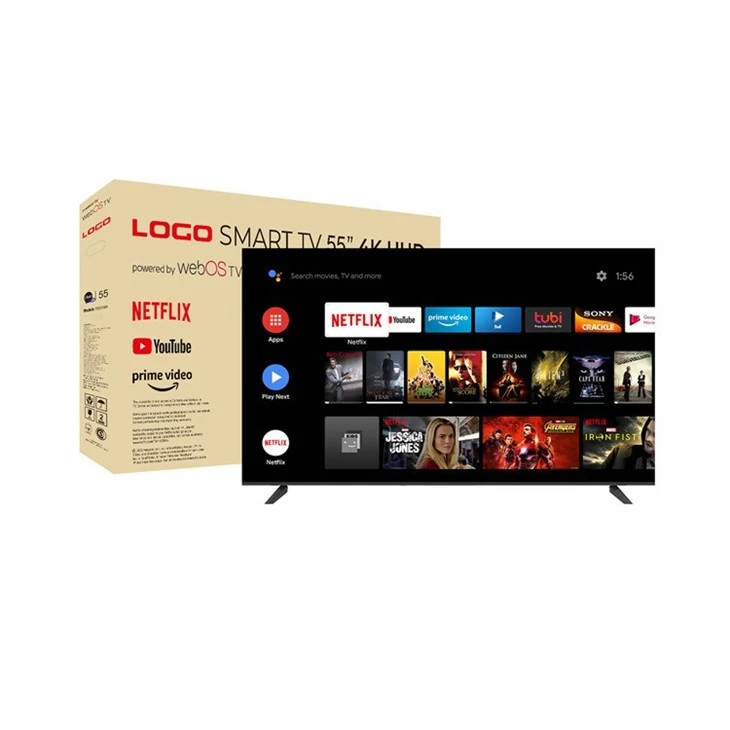
Unsere LED-LCD-TV-Angebote
Als führender Anbieter von LED-LCD-Fernsehern bieten wir eine breite Palette hochwertiger Produkte an, die Ihren Anforderungen gerecht werden. Ganz gleich, ob Sie einen Großbildfernseher für Ihr Wohnzimmer oder einen kleineren Fernseher für Ihr Schlafzimmer suchen, bei uns sind Sie genau richtig.
- 49 Zoll Smart 4K OEM Android TV: Dieser 49-Zoll-Fernseher bietet eine atemberaubende 4K-Auflösung und ein Android-Betriebssystem und bietet Zugriff auf eine umfangreiche Bibliothek mit Apps und Inhalten.
- Outlet Hochwertiger 32-Zoll-Fernseher: Dieser 32-Zoll-Fernseher ist ideal für kleinere Räume und liefert scharfe Bilder und klaren Ton zu einem erschwinglichen Preis.
- Outlet Hochwertiger SKD 55 Zoll: Der 55-Zoll-SKD-Fernseher bietet ein elegantes Design und hochwertige Funktionen, was ihn zu einer großartigen Wahl für Home-Entertainment macht.
Abschluss
Das Anschließen Ihres LED-LCD-Fernsehers an WLAN ist ein einfacher Vorgang, der Ihr Seherlebnis erheblich verbessern kann. Wenn Sie die in diesem Blog beschriebenen Schritte befolgen, können Sie in kürzester Zeit eine große Auswahl an Online-Inhalten auf Ihrem Fernseher genießen. Wenn Sie auf der Suche nach einem neuen LED-LCD-Fernseher sind, empfehlen wir Ihnen, unser Produktangebot zu erkunden. Wir sind bestrebt, qualitativ hochwertige Fernseher zu wettbewerbsfähigen Preisen anzubieten. Wenn Sie Fragen haben oder Interesse am Kauf unserer Produkte haben, können Sie sich gerne für Beschaffungsgespräche an uns wenden. Wir freuen uns darauf, Sie zu bedienen.
Referenzen
- Diverse TV-Bedienungsanleitungen führender Hersteller.
- Online-Ressourcen zu Heimnetzwerken und Smart-TV-Technologie.