

Als Anbieter von intelligenten 4K-OEM-SKD-Fernsehern erhalte ich oft Fragen von Kunden dazu, wie man verschiedene Geräte an unsere Fernseher anschließt. Eines der am häufigsten gestellten Themen ist, wie man ein NAS-Gerät (Network Attached Storage) an einen intelligenten 4K-OEM-SKD-Fernseher anschließt. In diesem Blogbeitrag führe ich Sie Schritt für Schritt durch den Prozess, damit Sie Ihre gespeicherten Medien problemlos auf dem großen Bildschirm genießen können.
Die Grundlagen verstehen
Bevor wir uns mit dem Verbindungsvorgang befassen, ist es wichtig zu verstehen, was ein NAS-Gerät ist und warum Sie es möglicherweise an Ihren Fernseher anschließen möchten. Ein NAS-Gerät ist im Wesentlichen ein Speichergerät, das eine Verbindung zu Ihrem Heimnetzwerk herstellt und mehreren Geräten den Zugriff auf die gespeicherten Daten ermöglicht. Es ist wie ein persönlicher Cloud-Speicher für Ihr Zuhause, in dem Sie Fotos, Videos, Musik und andere Dateien speichern können. Wenn Sie ein NAS an Ihren intelligenten 4K-OEM-SKD-Fernseher anschließen, können Sie Ihre Medien direkt vom NAS auf den Fernseher streamen, sodass keine externen Speichergeräte wie USB-Laufwerke oder Festplatten erforderlich sind.
Kompatibilitätsprüfung
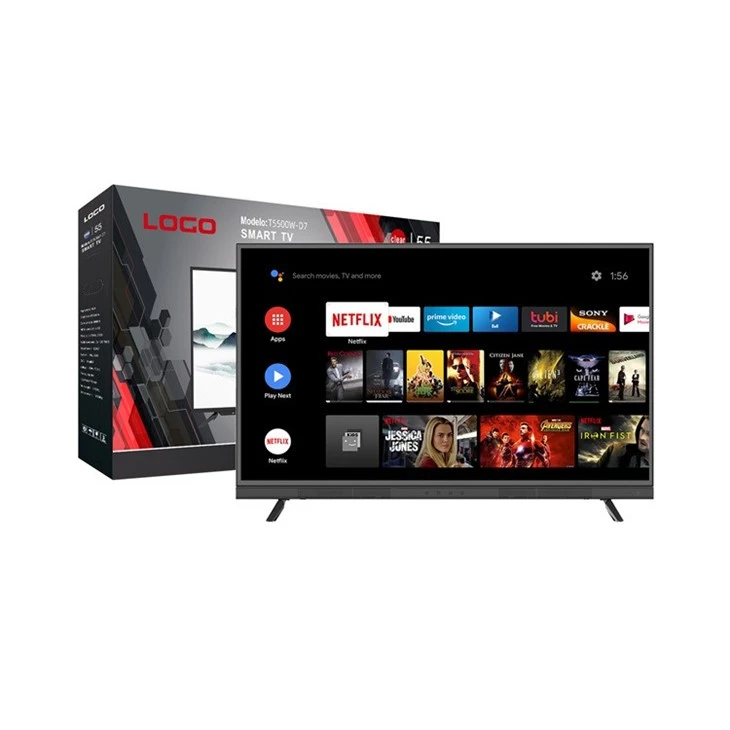
Der erste Schritt beim Anschließen eines NAS-Geräts an Ihren intelligenten 4K-OEM-SKD-Fernseher besteht darin, die Kompatibilität sicherzustellen. Da nicht alle Fernseher den direkten NAS-Zugriff unterstützen, müssen Sie prüfen, ob Ihr Fernseher über die erforderlichen Funktionen verfügt. Die meisten unsererIntelligente 4K-OEM-SKD-Fernseherverfügen über integrierte Unterstützung für Netzwerk-Medien-Streaming, was bedeutet, dass sie eine Verbindung zu einem NAS-Gerät herstellen können. Sie können im Benutzerhandbuch Ihres Fernsehers nachsehen oder im Einstellungsmenü des Fernsehers nach netzwerkbezogenen Funktionen suchen.
Neben der TV-Kompatibilität müssen Sie auch sicherstellen, dass Ihr NAS-Gerät richtig konfiguriert ist. Es sollte mit demselben lokalen Netzwerk wie Ihr Fernseher verbunden sein. Die meisten NAS-Geräte unterstützen gängige Netzwerkprotokolle wie SMB (Server Message Block) und NFS (Network File System). Stellen Sie sicher, dass die Freigabeeinstellungen auf Ihrem NAS aktiviert sind und Sie über den erforderlichen Benutzernamen und das Passwort verfügen, wenn das NAS eine Authentifizierung erfordert.
Anschließen der Geräte
Sobald Sie die Kompatibilität bestätigt haben, ist es an der Zeit, das NAS-Gerät mit Ihrem smarten 4K-OEM-SKD-Fernseher zu verbinden. Hier sind die allgemeinen Schritte:
Schritt 1: Verbinden Sie das NAS mit dem Netzwerk
Verbinden Sie zunächst Ihr NAS-Gerät mit Ihrem Heimnetzwerk. Sie können dies tun, indem Sie das NAS über ein Ethernet-Kabel mit Ihrem Router verbinden. Wenn Ihr NAS Wi-Fi unterstützt, können Sie es auch drahtlos verbinden. Stellen Sie sicher, dass das NAS eingeschaltet und im Netzwerk ordnungsgemäß konfiguriert ist.
Schritt 2: Verbinden Sie den Fernseher mit dem Netzwerk
Verbinden Sie auf ähnliche Weise Ihren intelligenten 4K-OEM-SKD-Fernseher mit demselben Netzwerk. Für eine stabilere Verbindung können Sie ein Ethernet-Kabel verwenden oder über die WLAN-Einstellungen des Fernsehers eine drahtlose Verbindung herstellen. Navigieren Sie zum Netzwerkeinstellungsmenü Ihres Fernsehers und wählen Sie die entsprechende Verbindungsmethode aus. Geben Sie bei Bedarf das WLAN-Passwort ein.
Schritt 3: Greifen Sie auf dem Fernseher auf die Netzwerkmedieneinstellungen zu
Gehen Sie auf Ihrem Fernseher zum Einstellungsmenü. Suchen Sie nach einer Option im Zusammenhang mit Netzwerkmedien, Medienfreigabe oder DLNA (Digital Living Network Alliance). Die genaue Position dieser Option kann je nach TV-Modell variieren. Sobald Sie es gefunden haben, wählen Sie es aus, um die Netzwerkmedieneinstellungen zu öffnen.
Schritt 4: Nach NAS-Geräten suchen
In den Netzwerkmedieneinstellungen sollte es eine Option zum Suchen nach verfügbaren Geräten im Netzwerk geben. Wählen Sie diese Option und Ihr Fernseher beginnt mit der Suche nach NAS-Geräten. Es kann einige Sekunden bis eine Minute dauern, bis der Scan abgeschlossen ist.
Schritt 5: Verbinden Sie sich mit dem NAS
Sobald der Scan abgeschlossen ist, zeigt Ihr Fernseher eine Liste der verfügbaren NAS-Geräte im Netzwerk an. Wählen Sie Ihr NAS-Gerät aus der Liste aus. Wenn das NAS eine Authentifizierung erfordert, geben Sie den Benutzernamen und das Passwort ein, die Sie auf dem NAS eingerichtet haben. Nach erfolgreicher Authentifizierung stellt Ihr Fernseher eine Verbindung zum NAS her.
Fehlerbehebung
Manchmal können während des Verbindungsvorgangs Probleme auftreten. Hier sind einige häufige Probleme und ihre Lösungen:
NAS nicht gefunden
Wenn Ihr Fernseher das NAS-Gerät nicht finden kann, prüfen Sie zunächst, ob sowohl der NAS als auch der Fernseher mit demselben Netzwerk verbunden sind. Sie können versuchen, sowohl das NAS als auch den Fernseher und den Router neu zu starten. Stellen Sie außerdem sicher, dass die Freigabeeinstellungen auf dem NAS aktiviert sind und dass sich das NAS nicht im Schlaf- oder Standby-Modus befindet.
Authentifizierungsfehler
Wenn Sie Probleme bei der Authentifizierung beim NAS haben, überprüfen Sie den Benutzernamen und das Passwort noch einmal. Stellen Sie sicher, dass sie korrekt eingegeben werden, einschließlich Groß- und Kleinbuchstaben. Wenn Sie das Passwort vergessen haben, müssen Sie möglicherweise das NAS zurücksetzen und die Freigabeeinstellungen neu konfigurieren.
Probleme bei der Medienwiedergabe
Wenn Sie eine Verbindung zum NAS herstellen können, aber beim Abspielen von Mediendateien Probleme haben, kann dies an inkompatiblen Dateiformaten liegen. Überprüfen Sie, ob Ihr Fernseher die auf dem NAS gespeicherten Dateiformate unterstützt. Möglicherweise müssen Sie die Dateien mit einem Medienkonverter-Tool in ein kompatibles Format konvertieren.
Vorteile des Anschlusses eines NAS an Ihren Fernseher
Der Anschluss eines NAS-Geräts an Ihren smarten 4K-OEM-SKD-Fernseher bietet mehrere Vorteile:
Zentralisierte Speicherung
Sie können alle Ihre Mediendateien auf dem NAS speichern, der als zentraler Speicherknotenpunkt für Ihr Zuhause dient. Dies erleichtert die Organisation und den Zugriff auf Ihre Dateien von mehreren Geräten, einschließlich Ihrem Fernseher.
Einfaches Medien-Streaming
Anstatt ständig USB-Sticks oder Festplatten auszutauschen, können Sie Ihre Medien direkt vom NAS auf den Fernseher streamen. Dies sorgt für ein nahtloseres und komfortableres Seherlebnis.
Zugriff für mehrere Benutzer
Mehrere Benutzer können gleichzeitig auf das NAS zugreifen, sodass alle Familienmitglieder ihre Lieblingsmedien auf dem Fernseher genießen können.
Unser Produktsortiment
Als führender Anbieter von intelligenten 4K-OEM-SKD-Fernsehern bieten wir eine breite Produktpalette an, um den unterschiedlichen Kundenbedürfnissen gerecht zu werden. UnserGroßhandel CKD 75-Zoll-Ultra-HD-FernseherBietet ein großes Bildschirmerlebnis mit ultrahoher Auflösung. Der55-Zoll-SKD-Smart-4K-Netflix-Fernseherist perfekt für alle, die Netflix und andere Streaming-Dienste in 4K-Qualität genießen möchten.
Kontaktieren Sie uns für die Beschaffung
Wenn Sie am Kauf unserer smarten 4K-OEM-SKD-Fernseher interessiert sind oder Fragen zum Anschluss eines NAS-Geräts an unsere Fernseher haben, können Sie sich gerne an uns wenden. Wir stehen Ihnen während des gesamten Beschaffungsprozesses mit professioneller Beratung und Unterstützung zur Seite. Ob Sie Einzelhändler, Installateur oder Einzelkunde sind, wir können Ihnen wettbewerbsfähige Preise und qualitativ hochwertige Produkte bieten.
Referenzen
- „Grundlagen des Network Attached Storage (NAS)“ – TechTarget
- Benutzerhandbücher für intelligente 4K-OEM-SKD-Fernseher