

Hallo! Wenn Sie der stolze Eigentümer eines 32 -Zoll -Smart 4K Netflix -TV sind, müssen Sie möglicherweise die Eingabeinquelle schalten. Egal, ob Sie eine Gaming -Konsole, einen Blu -Ray -Player oder nur die gebauten Fernseher verwenden möchten, in Apps, wenn Sie wissen, wie Sie die Eingangsquelle ändern können, ist super praktisch. Als Lieferant dieser fantastischen 32 -Zoll -Smart 4K Netflix -Fernseher bin ich hier, um Sie durch den Prozess zu führen.
Lassen Sie uns zunächst darüber sprechen, warum Sie die Eingangsquelle ändern möchten. Vielleicht hast du gerade eine neue PlayStation oder Xbox und hast es, auf diesem großen, schönen 4K -Bildschirm zu spielen. Oder vielleicht haben Sie eine hohe Blu -Ray -Player gekauft und möchten Ihre Lieblingsfilme in atemberaubender 4K -Qualität ansehen. Durch das Ändern der Eingabequelle können Sie auf verschiedene Geräte zugreifen, die mit Ihrem Fernseher verbunden sind, und das Beste aus Ihrem Unterhaltungs -Setup herausholen.
Wie machst du das eigentlich? Nun, der Prozess ist normalerweise ziemlich einfach, kann aber je nach Marke und Modell Ihres Fernsehgeräts ein wenig variieren. Meistens verwenden Sie die Fernbedienung Ihres Fernsehgeräts, um den Schalter zu erstellen.
Schritt 1: Suchen Sie die Eingangstaste
In Ihrer TV -Fernbedienung sollte eine Schaltfläche mit der Bezeichnung "Eingabe", "Quelle" oder ähnliches angegeben sein. Es könnte wie ein Rechteck aussehen, mit einem Pfeil, der darauf hinweist. Dies ist der Schlüssel zum Ändern Ihrer Eingangsquelle. Wenn Sie es nicht sofort finden, schauen Sie sich das mit Ihrem Fernseher gelieferte Handbuch an. Es wird ein Diagramm der Fernbedienung haben und zeigen Ihnen genau, wo sich die Eingangstaste befindet.
Schritt 2: Drücken Sie die Eingangstaste
Sobald Sie die Eingangstaste gefunden haben, drücken Sie ihm. Wenn Sie dies tun, sollte ein Menü auf Ihrem Fernsehbildschirm auftauchen. In diesem Menü werden alle verfügbaren Eingangsquellen in Ihrem Fernseher aufgeführt. Möglicherweise sehen Sie Optionen wie "HDMI 1", "HDMI 2", "USB", "PC" oder "Erstellt - in Apps". Jede dieser entspricht einem anderen Gerät oder einer anderen Funktion auf Ihrem Fernseher.
Schritt 3: Wählen Sie die gewünschte Eingabequelle aus
Verwenden Sie die Pfeiltasten in Ihrer Fernbedienung, um durch die Liste der Eingabemöglichkeiten zu navigieren. Wenn Sie die Auswahl verschieben, werden Sie eine Vorschau oder Beschreibung der einzelnen Quelle angezeigt. Wenn Sie beispielsweise Ihre Spielekonsole in HDMI 1 angeschlossen haben, sehen Sie bei der Auswahl von "HDMI 1" im Eingabemenü möglicherweise ein kleines Logo Ihrer Konsole oder einen schwarzen Bildschirm mit einer Nachricht, die angibt, dass die Konsole angeschlossen ist. Sobald Sie die gewünschte Eingabequelle gefunden haben, drücken Sie die Schaltfläche "Eingabetaste" oder "OK" auf Ihrer Fernbedienung, um Ihre Auswahl zu bestätigen.
Schritt 4: Genießen Sie Ihren Inhalt
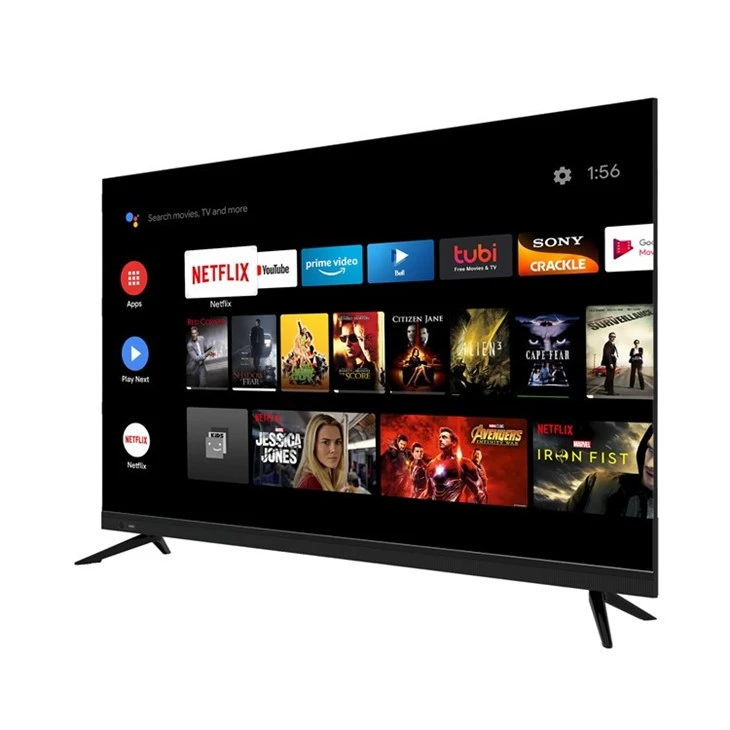
Nachdem Sie die Eingangsquelle ausgewählt haben, sollte Ihr Fernseher umschalten und den Inhalt vom angeschlossenen Gerät aus angezeigt werden. Wenn Sie eine Gaming -Konsole verwenden, sehen Sie den Startbildschirm der Konsole oder Ihr Spiel. Wenn es sich um einen Blu -Ray -Player handelt, können Sie Ihren Film ansehen. Und wenn Sie das Erstellte ausgewählt haben - in Apps, können Sie Netflix, Hulu oder andere Apps, die in Ihrem Fernseher verfügbar sind, mit dem Streaming von Netflix, Hulu ausgewählt.
Jetzt gibt es ein paar Dinge zu beachten. Wenn Sie die Eingangsquellen wechseln, müssen Sie möglicherweise die Bildeinstellungen anpassen. Zum Beispiel können einige Geräte ein anderes Seitenverhältnis oder ein anderes Farbprofil haben als andere. Normalerweise können Sie über das Menü des Fernsehgeräts auf die Bildeinstellungen zugreifen. Suchen Sie nach einer Schaltfläche "Menü" in Ihrer Fernbedienung und navigieren Sie dann zu den Einstellungen "Bild" oder "Anzeige", um die erforderlichen Anpassungen vorzunehmen.
Eine andere Sache, die Sie beachten sollten, ist, dass Sie die Verbindungen überprüfen, wenn Sie Probleme haben, die richtige Eingangsquelle für Ihr Fernseher zu erhalten. Stellen Sie sicher, dass alle Kabel ordnungsgemäß angeschlossen sind und das Gerät, das Sie anschließen möchten, eingeschaltet ist. Manchmal kann ein lockeres Kabel oder ein Gerät, das im Standby -Modus liegt, zu Problemen führen.
Als Lieferant von 32 -Zoll -Smart 4K Netflix -Fernseher möchte ich Sie auch über einige andere großartige Produkte informieren, die wir haben. Wenn Sie nach einem größeren Bildschirm suchen, haben wir dasDirekte hohe Qualität 43 Zoll Fernseher. Es hat die gleichen großartigen Funktionen wie unser 32 -Zoll -Modell, aber mit einem größeren Display für ein noch immersivereres Seherlebnis.
Und wenn Sie wirklich alles raus wollen, schauen Sie sich unser an55 Zoll Ultra HD Netflix Android TVUnd85 Zoll Ultra HD Android Netflix TV. Diese Fernseher eignen sich perfekt für Heimkinos und bieten eine atemberaubende 4K -Auflösung und eine breite Palette von Apps und Funktionen.
Wenn Sie daran interessiert sind, einen unserer Fernseher zu kaufen oder Fragen zum Ändern von Inputquellen oder etwas anderem in Bezug auf unsere Produkte zu haben, zögern Sie nicht, sich zu wenden. Wir sind hier, um Ihnen dabei zu helfen, das bestmögliche Unterhaltungs -Setup zu erhalten. Egal, ob Sie ein Gelegenheitszuschauer oder ein Hardcore -Spieler sind, unsere Fernseher sind so konzipiert, dass sie Ihren Anforderungen entsprechen.
Abschließend ist das Ändern der Eingabehörigkeit in Ihrem 32 -Zoll -Smart 4K Netflix -TV ein einfacher Prozess, der Ihr Unterhaltungserlebnis erheblich verbessern kann. Befolgen Sie einfach die oben beschriebenen Schritte, und Sie werden in kürzester Zeit zwischen Geräten wie einem Profi wechseln. Und wenn Sie darüber nachdenken, Ihren Fernseher zu aktualisieren oder zu Ihrer Sammlung hinzuzufügen, haben wir eine Reihe großartiger Optionen zur Auswahl.
Referenzen
- Allgemeines Wissen über TV -Betrieb und -technologie.
- Erfahrung als 32 -Zoll -Smart 4K Netflix -TV -Lieferant.